L’Amazon Fire TV Stick est aujourd’hui l’un des appareils de streaming les plus populaires au monde grâce à sa portabilité, sa puissance et sa simplicité d’utilisation. Si vous souhaitez profiter d’une expérience audiovisuelle fluide, rapide et en haute définition, l’association du Fire Stick et d’Iron TV Pro est l’une des meilleures solutions disponibles sur le marché.
Dans cet article complet, nous vous guidons pas à pas pour installer, configurer et optimiser votre abonnement Iron PTV directement sur votre appareil Amazon Fire TV.
Pourquoi choisir IRON TV PRO sur Fire TV Stick ?
L’application Iron TV Pro a été spécialement conçue pour offrir une navigation intuitive et une stabilité à toute épreuve sur les appareils sous Android et Fire OS. En combinant la fluidité matérielle du Fire Stick d’Amazon avec la puissance des serveurs , vous bénéficiez d’une solution clé en main pour l’ensemble de vos besoins en divertissement.
Voici quelques avantages majeurs de cette combinaison :
- Qualité d’image exceptionnelle : Compatibilité avec les flux HD, Full HD et 4K Ultra HD sans coupure.
- Interface moderne et ergonomique : Organisation claire du contenu avec un guide électronique des programmes (EPG) intégré.
- Zap rapide : Changement de chaîne instantané grâce à l’optimisation des serveurs Iron IPTV.
- Portabilité : Emportez votre Fire TV Stick et votre accès Iron TV partout avec vous en voyage.

Prérequis avant l’installation
Avant de commencer l’installation de l’application Iron TV Pro, assurez-vous d’avoir à disposition :
- Votre clé Amazon Fire TV Stick branchée sur votre téléviseur et connectée à Internet.
- La télécommande Fire TV.
- Un abonnement valide ou un code d’activation Iron (disponible sur irontvpros-fr.com).
Tutoriel : Installer Iron TV Pro sur Fire TV Stick étape par étape
Puisque l’application Iron TV Pro n’est pas directement présente sur l’Amazon Appstore officiel, son installation nécessite une procédure très simple appelée “sideloading”, réalisée en toute sécurité via l’application Downloader.

Étape 1 : Autoriser l’installation d’applications inconnues
- Allumez votre Fire TV Stick et allez dans les Paramètres (icône en forme d’engrenage à droite).
- Sélectionnez Mon Fire TV.
- Choisissez Options pour les développeurs. (Remarque : Si cette option n’apparaît pas, allez dans À propos, sélectionnez le nom de votre appareil et cliquez 7 fois d’affilée sur le bouton central de la télécommande).
- Activez l’option Applications de sources inconnues (ou autorisez l’application Downloader une fois installée).

Étape 2 : Télécharger l’application Downloader
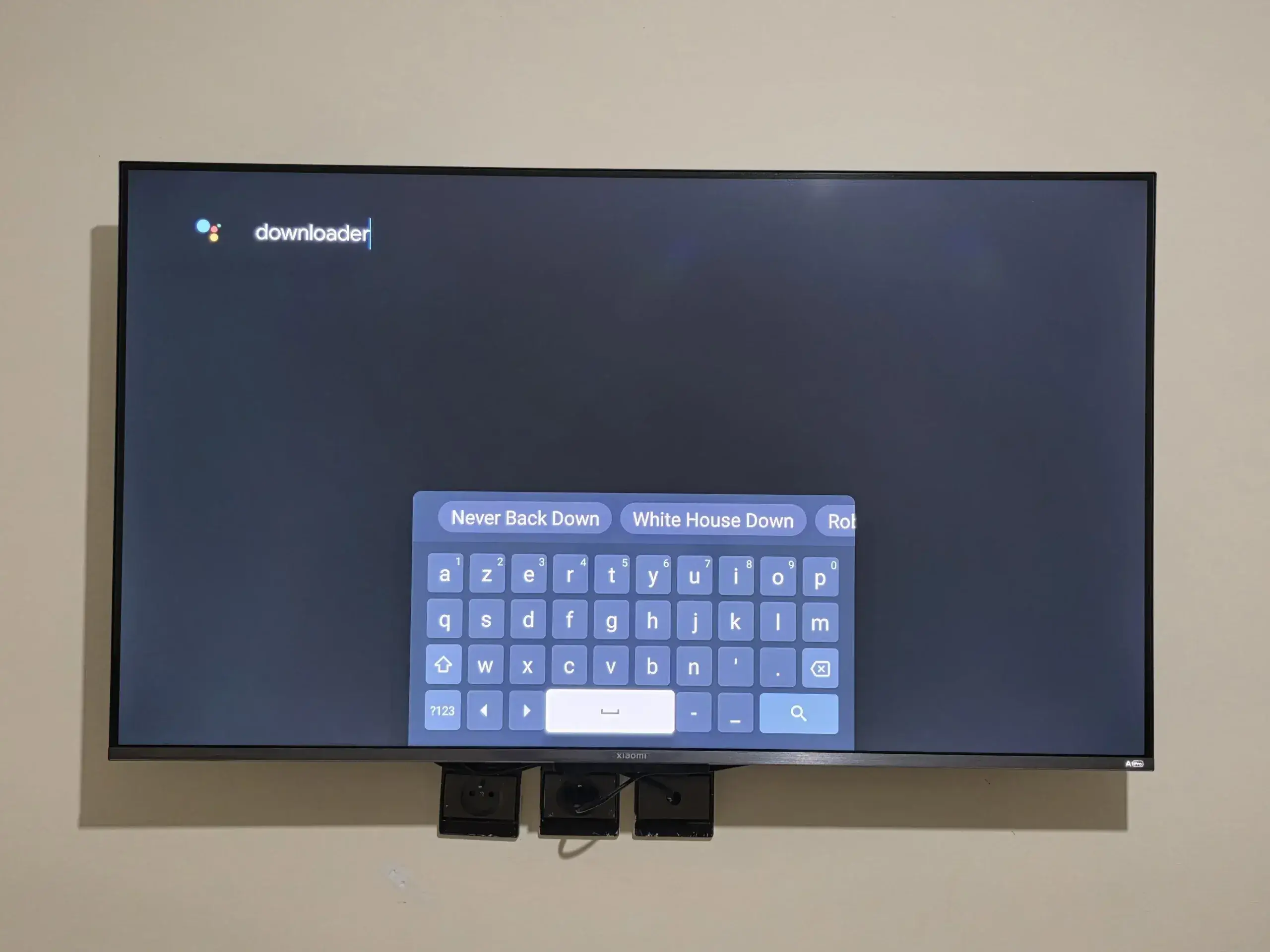
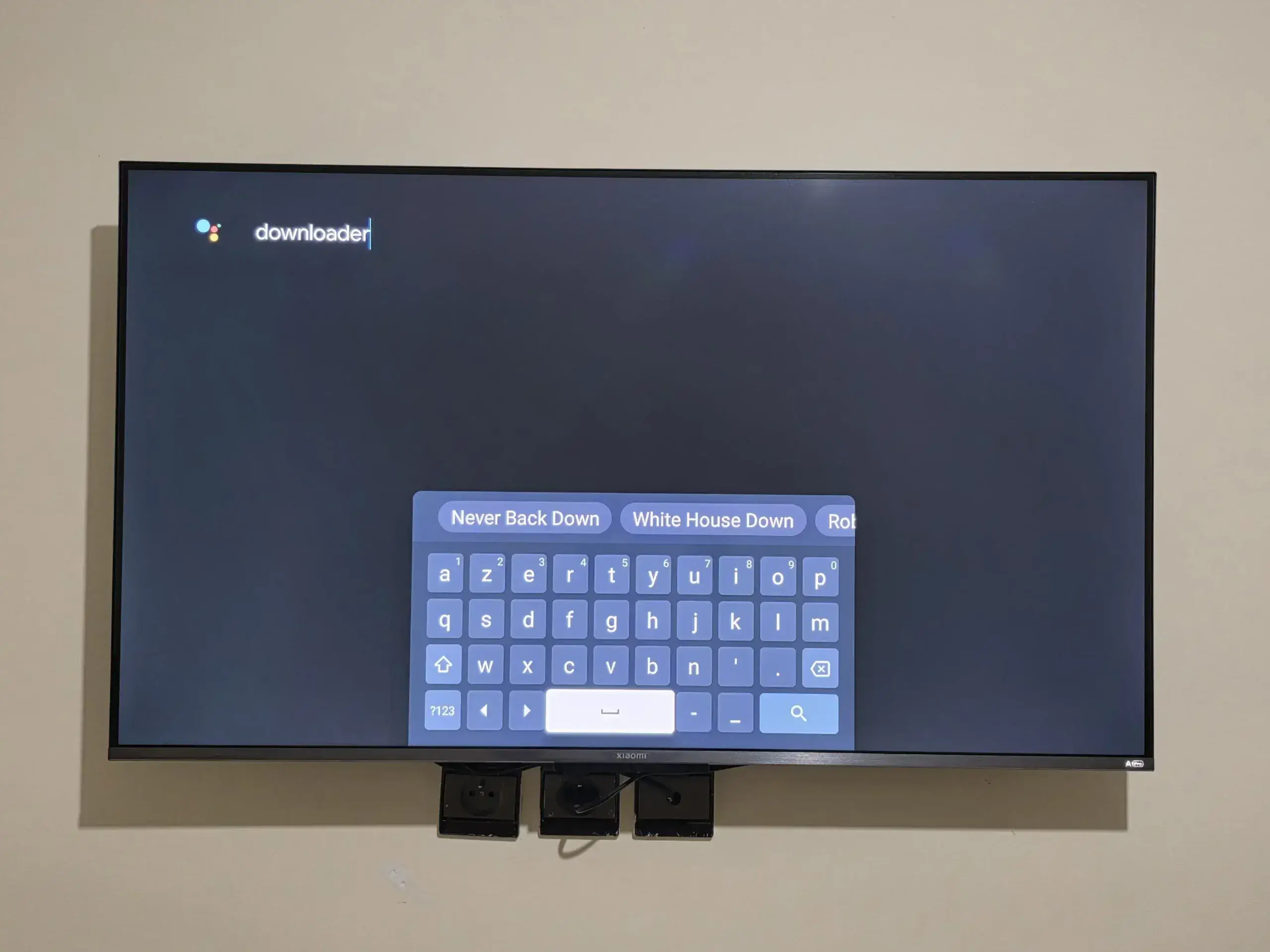
- Revenez à l’écran d’accueil du Fire Stick et cliquez sur l’icône Rechercher.
- Tapez Downloader dans la barre de recherche.
- Téléchargez et installez l’application orange intitulée Downloader.
- Ouvrez l’application et acceptez les autorisations d’accès aux fichiers.
Étape 3 : Télécharger et installer Iron TV Pro
- Dans l’application Downloader, placez votre curseur dans la barre d’adresse URL.
- Saisissez le lien direct de téléchargement fourni lors de votre commande ou le code Downloader officiel d’Iron TV Pro.
- Cliquez sur Go pour démarrer le téléchargement du fichier APK.
- Une fois le fichier téléchargé, une fenêtre d’installation s’ouvre automatiquement. Cliquez sur Installer.
- Après la fin de l’installation, cliquez sur Ouvrir pour lancer Iron TV.
Activation et Prise en Main d’Iron IPTV
Une fois l’application Iron TV Pro lancée sur votre écran :
- Saisissez votre code d’activation à 12 chiffres fourni par irontvpros-fr.com.
- Cliquez sur Valider ou Connexion.
- L’application va charger automatiquement la liste des chaînes, le guide des programmes (EPG) et la bibliothèque VOD.
L’interface est claire et fluide : vous pouvez naviguer facilement entre les catégories grâce à la télécommande de votre Fire TV.

Conseils pour Optimiser votre Expérience sur Iron TV
Pour tirer le meilleur parti de votre abonnement Iron Pro et éviter tout ralentissement lors du visionnage :
- Utilisez une connexion stable : Privilégiez une connexion Wi-Fi 5 GHz ou utilisez l’adaptateur Ethernet officiel d’Amazon pour une stabilité maximale.
- Videz le cache régulièrement : Accédez aux paramètres du Fire Stick > Applications > Gérer les applications installées > Iron TV Pro > Vider le cache.
- Maintenez l’application à jour : Veillez à installer les mises à jour proposées pour garantir la compatibilité et bénéficier des dernières fonctionnalités de la plateforme.
Foire Aux Questions (FAQ)
L’application Iron TV Pro est-elle compatible avec toutes les versions du Fire Stick ?
Oui, l’application fonctionne parfaitement sur toutes les générations d’Amazon Fire TV Stick (Fire TV Stick Lite, HD, 4K, 4K Max et Fire TV Cube).
Que faire si le téléchargement ne se lance pas sur Downloader ?
Vérifiez que vous avez bien autorisé les applications de sources inconnues dans les paramètres de votre Fire TV et que votre connexion Internet est active.
Où acheter un code Iron TV Pro officiel et garanti ?
Pour obtenir un service fiable, réactif et un support client disponible 7j/7, commandez votre abonnement directement sur notre site officiel : irontvpros-fr.com.
Conclusion

L’installation d’Iron TV Pro sur Amazon Fire TV Stick transforme votre téléviseur en un centre multimédia complet et performant. Grâce à sa facilité d’installation et à sa stabilité reconnue, la solution Iron IPTV est le choix idéal pour profiter pleinement de vos programmes préférés en haute définition. N’attendez plus pour rejoindre l’expérience Iron TV dès aujourd’hui sur irontvpros-fr.com !