Le streaming est devenu incontournable pour profiter de ses chaînes de télévision, films et séries préférés en direct ou à la demande, directement depuis son salon. Parmi les solutions les plus performantes du marché, IRON TV PRO s’impose comme une référence incontournable pour les utilisateurs à la recherche de fluidité, de stabilité et d’un large catalogue de contenus.
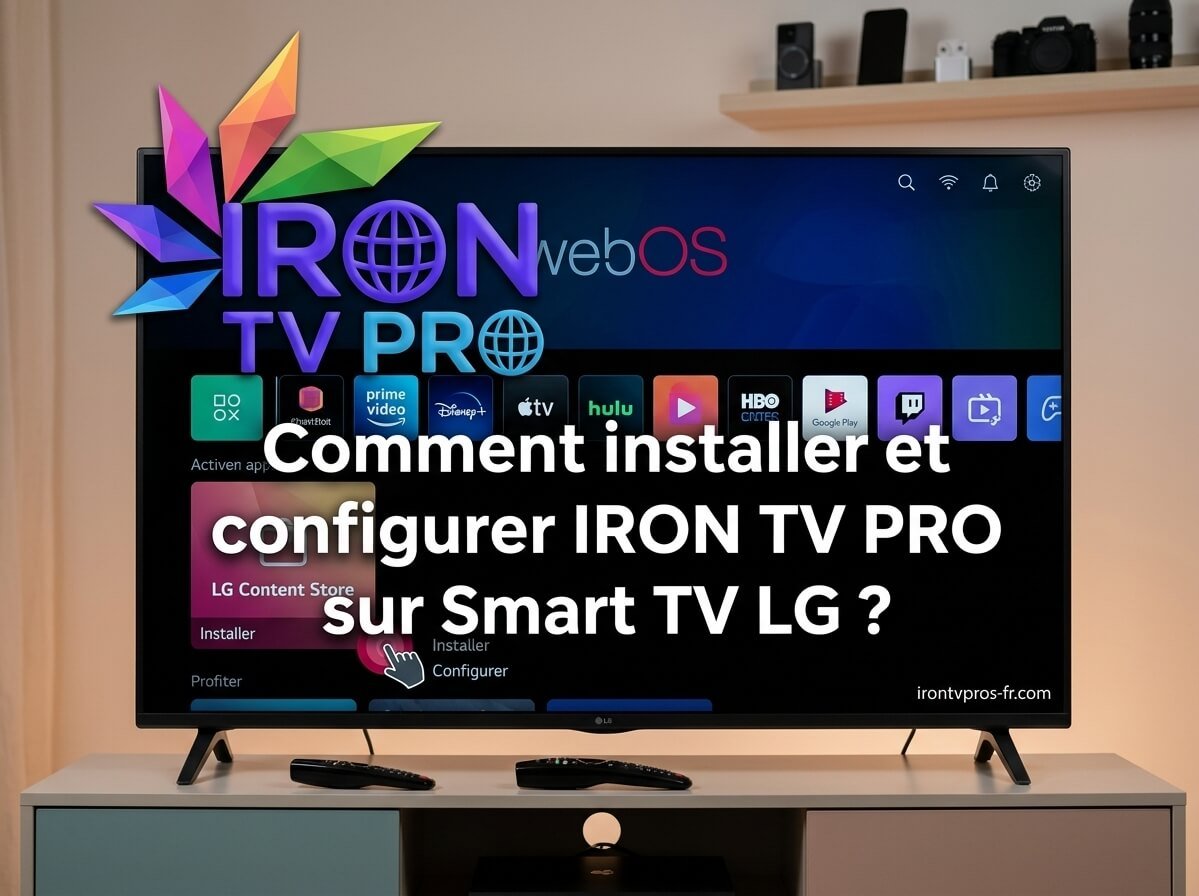
Vous possédez une Smart TV LG et vous souhaitez savoir comment profiter de iron tv dans les meilleures conditions ? Ce guide complet vous explique pas à pas comment installer, configurer et optimiser votre expérience avec iron iptv, tout en découvrant les avantages de la version iron tv max.
Pourquoi choisir IRON TV PRO pour votre Smart TV LG ?
Avant de plonger dans le vif du sujet avec les étapes d’installation, il est important de comprendre pourquoi tant d’utilisateurs se tournent vers cette solution. Les téléviseurs LG fonctionnent sous le système d’exploitation ATLAS PRO ONTV, reconnu pour son ergonomie, mais qui nécessite parfois des applications compatibles et légères pour garantir une lecture sans saccades.
En optant pour iron tv pro, vous bénéficiez de :
- Une compatibilité optimale avec l’interface webOS de votre téléviseur LG.
- Une navigation fluide et intuitive, pensée pour être manipulée facilement avec la Magic Remote (la télécommande pointeur de LG).
- Une qualité d’image exceptionnelle, prenant en charge la Haute Définition (HD), le Full HD et même la 4K selon le débit de votre connexion internet.
- Un accès centralisé à vos bouquets de chaînes favoris, ainsi qu’à une vaste bibliothèque de VOD (films et séries) mise à jour régulièrement.
Prérequis avant l’installation sur LG Smart TV
Pour que l’installation de votre service iron iptv se déroule sans encombre, assurez-vous de réunir les éléments suivants :
- Une connexion internet stable : Une connexion haut débit (Fibre optique ou ADSL performant) est recommandée, idéalement via un câble Ethernet ou un réseau Wi-Fi 5GHz stable pour éviter les temps de chargement.
- Vos identifiants de connexion : Fournis par votre revendeur lors de votre abonnement (généralement un lien M3U, des codes Xtream Codes API, ou un identifiant MAC).
- Votre Smart TV LG connectée à internet et dont le système webOS est mis à jour vers la dernière version disponible.
Étapes d’installation de IRON TV PRO sur Smart TV LG
Selon le modèle exact de votre téléviseur LG et la version de webOS intégrée, la méthode d’installation peut varier légèrement. Voici les procédures les plus courantes et efficaces.

Étape 1 : Téléchargement de l’application depuis le LG Content Store
La première chose à faire est de vérifier si l’application officielle ou un lecteur compatible est directement disponible sur votre téléviseur :
- Allumez votre téléviseur LG et appuyez sur le bouton Accueil (Home) de votre télécommande.
- Naviguez vers le LG Content Store (la boutique d’applications officielle de LG).
- Dans la barre de recherche située en haut de l’écran, tapez le nom de l’application ou recherchez un lecteur multimédia compatible recommandé pour iron tv.
- Sélectionnez l’application, puis cliquez sur Installer ou Télécharger.
Note : Si l’application officielle n’est pas directement listée dans votre région sur le store LG, des applications alternatives telles que Ibo Player, Duplex Play, ou Smart IPTV peuvent être utilisées comme passerelles en y injectant vos accès.
Étape 2 : Configuration et activation de votre abonnement
Une fois l’application téléchargée et installée sur votre Smart TV LG, lancez-la depuis le menu principal de votre téléviseur.
- Au premier démarrage, l’application vous demandera d’entrer vos informations de connexion.
- Si vous utilisez les Xtream Codes, renseignez soigneusement :
- L’URL du serveur.
- Votre nom d’utilisateur (Username).
- Votre mot de passe (Password).
- Si vous utilisez une liste de lecture, entrez le lien M3U fourni lors de votre souscription à iron tv max.
- Validez les informations et patientez quelques secondes le temps que le catalogue de chaînes, films et séries se synchronise et se télécharge à l’écran.
Optimiser votre expérience avec IRON TV MAX
Pour aller encore plus loin dans la performance et profiter de fonctionnalités avancées, de nombreux utilisateurs se tournent vers l’évolution iron tv max. Cette version offre une stabilité accrue, un zapping plus rapide entre les chaînes, ainsi qu’une meilleure gestion du guide des programmes (EPG).
Quelques astuces pour garantir un fonctionnement optimal au quotidien :
- Privilégiez une connexion filaire (Ethernet) : Le Wi-Fi peut parfois subir des interférences. Brancher un câble réseau directement entre votre box internet et votre Smart TV LG éliminera les risques de buffering.
- Videz le cache régulièrement : Si vous remarquez un léger ralentissement dans l’interface, un redémarrage complet de votre téléviseur ou un nettoyage du cache de l’application suffira à retrouver toute sa rapidité.
- Mettez à jour vos applications : Assurez-vous de conserver la version la plus récente de l’application pour bénéficier des derniers correctifs de sécurité et d’optimisation.
Conclusion
Installer IRON TV PRO sur une Smart TV LG est une excellente initiative pour transformer votre écran en un véritable centre de divertissement moderne. Grâce à sa prise en main rapide, sa compatibilité avec l’écosystème webOS et la puissance des flux iron iptv, vous profitez d’un confort de visionnage inégalé depuis chez vous.

N’attendez plus pour configurer votre service dès aujourd’hui et profitez pleinement de vos programmes favoris en haute définition ! Pour toute question relative à l’activation ou pour découvrir nos offres, rendez-vous dès maintenant sur irontvpros-fr.com.